A adição, edição e remoção de usuários está habilitada apenas para usuários com permissão Administrador e Gestor de Acessos.
Como adicionar um usuário
- Acesse Configurações > Usuários
- Clique em + Adicionar
- Preencha as informações:
- Nome (opcional)
- Perfil de acesso
- Selecione um grupo (Opcional)
- Clique em Concluir.
Após salvar, você pode adicionar outro usuário ou voltar para a lista.
Como editar um usuário
- Acesse Configurações > Usuários
- Encontre o usuário desejado
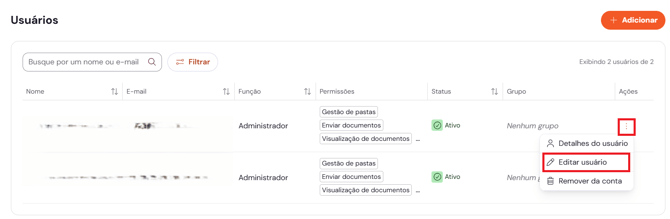
- Clique em Ações (...) > Editar usuário
- Altere o perfil de acesso ou grupo
- Clique em Salvar
Importante:
- Nome e e-mail não podem ser alterados
- Para mudar o e-mail, é necessário criar um novo usuário
Como remover um usuário
- Acesse Configurações > Usuários
- Encontre o usuário desejado
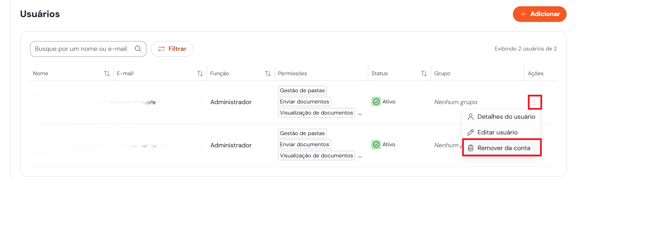
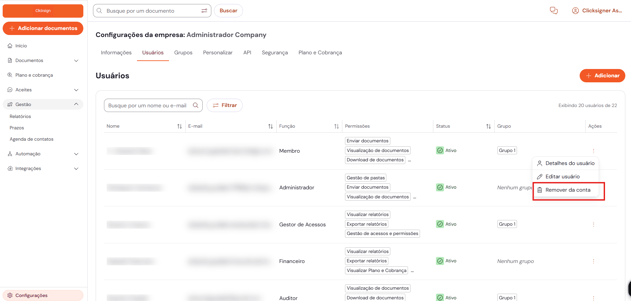
- Clique em Ações (...) > Remover da conta
- Confirme a ação
Gestão de usuário com API
Acesse aqui: https://developers.clicksign.com/reference/api-usuarios
O que são perfis de acesso?
Perfis de acesso definem o que cada usuário pode ver ou fazer dentro da plataforma.
Ao escolher um perfil:
- As permissões são aplicadas automaticamente
- Estão organizadas por áreas (como documentos, auditoria e administração)
- Para os perfis de Membro, Auditor e Leitor podem incluir e remover opções adicionais, são elas:
- Visualizar plano* e cobrança
- E-mails enviados (Relatório)
- Gestão de pastas
Cada plano possui um limite de usuários inclusos no pacote. Caso esse limite seja excedido, haverá uma cobrança de R$ 15,00 por usuário adicional a cada ciclo de faturamento.
Você pode conferir a quantidade por plano clicando aqui.
Tipos de usuários
Administrador
Tem acesso total e irrestrito a todas funcionalidades disponíveis da conta, incluindo:
- Gestão de usuários
- Configurações
- Faturamento
Membro
Perfil padrão para operação no dia a dia.
Auditor
Pode visualizar informações e acompanhar atividades, com acesso limitado, além de poder baixar documentos e relatórios..
Leitor
Acesso apenas para visualização, sem ações.
Para maior detalhe sobre as permissões visualize na tela de cadastro ou edição de usuários selecionando o perfil
Como configurar um usuário financeiro NOVO
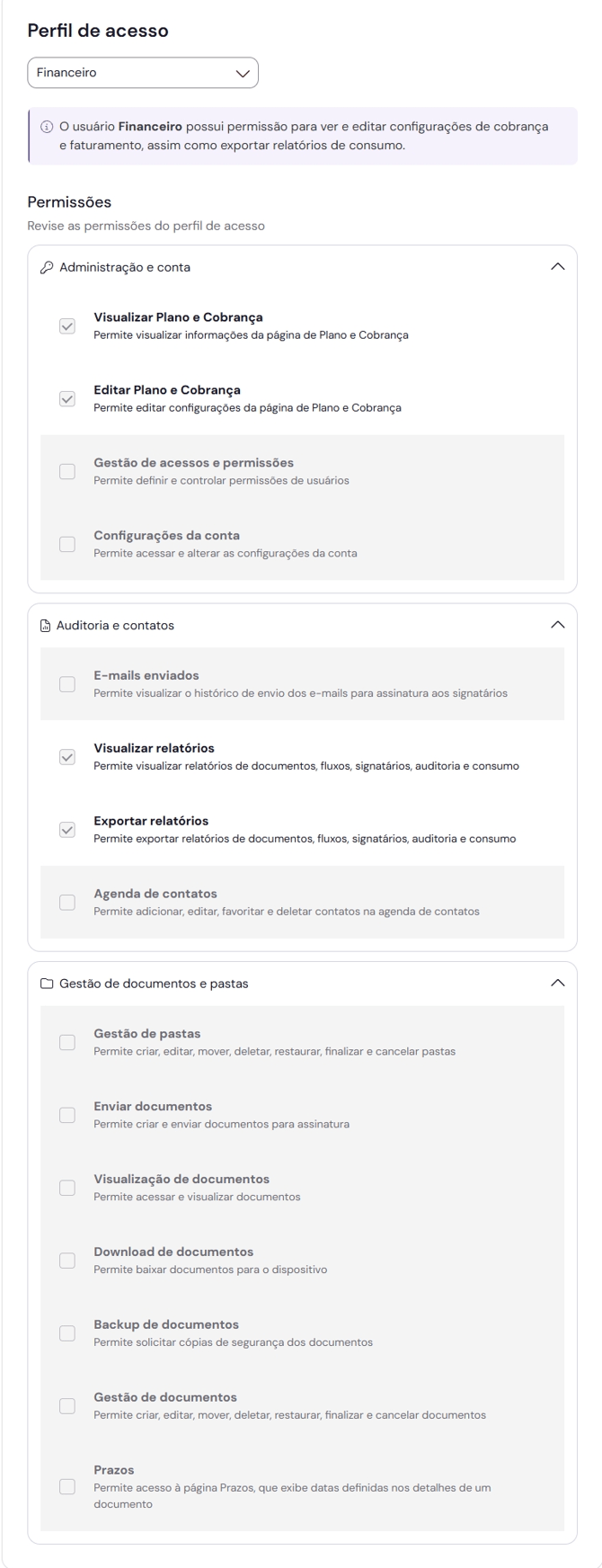
O usuário financeiro é ideal para quem precisa acompanhar cobranças e faturamento.
O que ele pode acessar:
- Aba de cobrança
- Faturas
- Relatórios de consumo
- Visualizar e editar plano de cobrança
- Alterar itens nesta área
Como configurar:
- Acesse Configurações > Usuários
- Clique em + Adicionar ou editar um usuário existente
- No campo de perfil, selecione Financeiro
- Clique em Salvar
Como configurar um Gestor de Acesso NOVO
O Gestor de Acesso é um perfil criado para gerenciar usuários com mais segurança, sem acesso total de administrador.
O que ele pode fazer direto na plataforma:
- Adicionar e editar usuários
- Organizar grupos
- Acessar relatório de auditoria de conta
O que ele não acessa:
- Documentos
- Configurações da conta (como faturamento e API)
Como configurar:
- Acesse Configurações > Usuários
- Clique em + Adicionar ou editar um usuário
- Selecione o perfil Gestor de Acesso
- Clique em Salvar
Dúvidas frequentes
Quem pode adicionar usuários?
Administradores e gestor de acessos.
Posso alterar as permissões de um perfil?
Alguns perfis posso alterar permissões específicas:
-
Membro
-
Auditor
-
Leitor
Posso dar e remover permissões de:
-
Visualizar plano e cobrança
-
E-mails enviados
-
Gestão de pastas
O usuário financeiro acessa outras configurações?
Não. Ele acessa apenas a parte de cobrança e relatórios.
O que acontece ao mudar o perfil de um usuário?
As permissões são atualizadas automaticamente conforme o novo perfil.
Passo a passo
Como adicionar um usuário
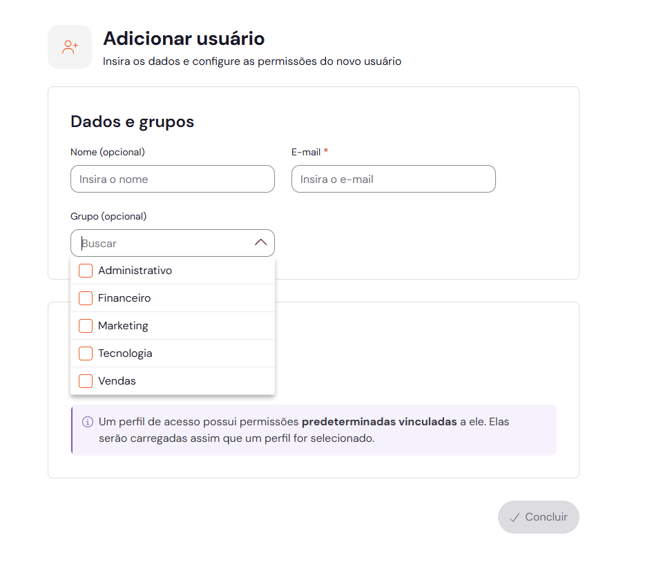
Clique em configurações e em seguida em adicionar. Uma tela abrirá e você deverá preencher as informações obrigatórias: nome, e-mail e tipo de usuário.
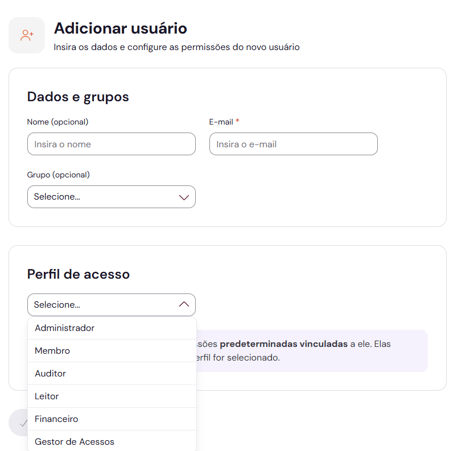
Ao selecionar um Perfil de Acesso para o novo usuário (por exemplo, Membro), a seção de Permissões é carregada automaticamente.
As permissões exibidas são herdadas desse perfil pré-definido, por isso aparecem apenas para leitura, porém algumas são editáveis, o sistema indica quando isso for possível.
Elas são organizadas por módulos, como "Gestão de documentos e pastas", "Auditoria e contatos" e "Administração e conta" e o usuário pode clicar no cabeçalho de cada grupo para visualizar a lista detalhada de permissões que compõem aquele perfil.
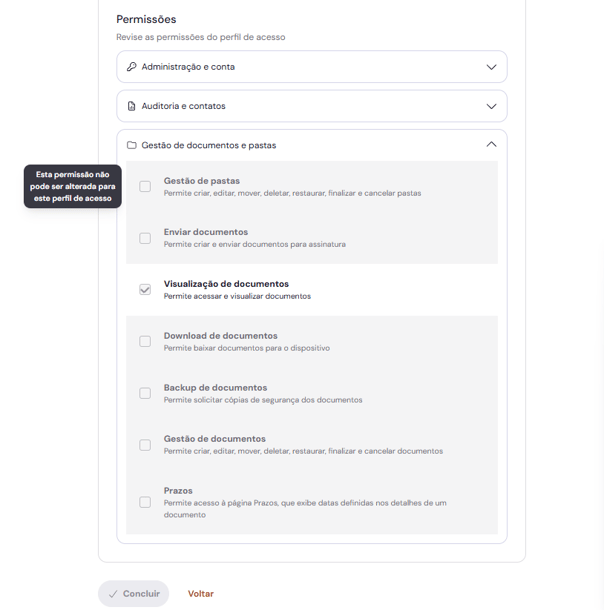
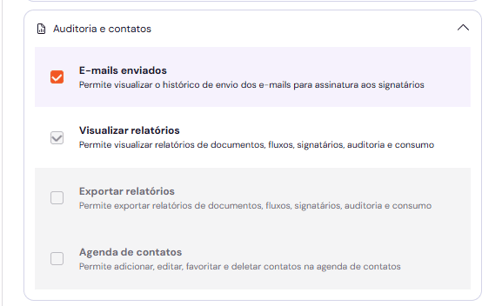
Aqui podemos ver:
-
Permissões definidas e não editáveis (Check cinza)
-
Permissões definidas e editáveis (Check Laranja)
-
Permissões não definidas e não editáveis (caixa vazia cinza)
-
Permissões não definidas e editáveis (Caixa vazia)
Ao clicar no campo de seleção "Grupo", um menu é exibido com todas as opções de grupos cadastrados no sistema.
Após salvar o novo usuário com sucesso, o sistema exibe uma tela com duas ações:
- "Adicionar novo usuário": o que direciona o usuário para uma nova tela de "Cadastro de Novo Usuário", com todos os campos limpos.
- "Voltar para Usuários": Direciona o usuário de volta para a tela de "Listagem de Usuários".
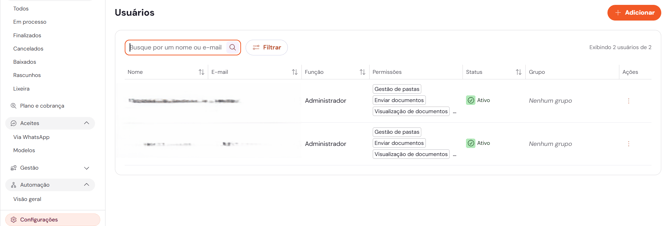
Como remover um usuário
Clique em "Configurações > Usuários" no menu lateral.
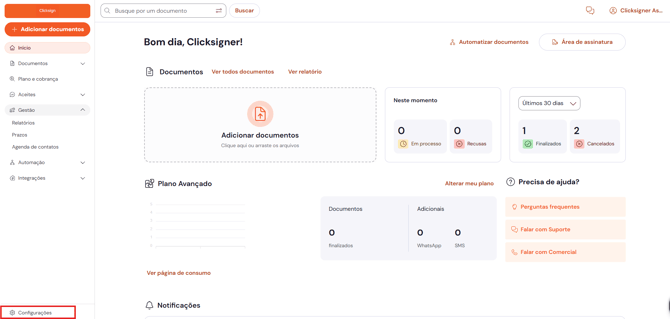
Na aba "Usuários", encontre o usuário desejado, clique em "Remover da conta" o usuário desejado e confirme em seguida, clicando em "Remover".
Como remover um usuário com API
Esta opção está habilitada para contas do plano Automação e Integração. Saiba mais em Planos e Preços
*Atenção: para remover um usuário que está vinculado a chave de API utilizada na integração, além de remover você precisa refletir na sua integração.
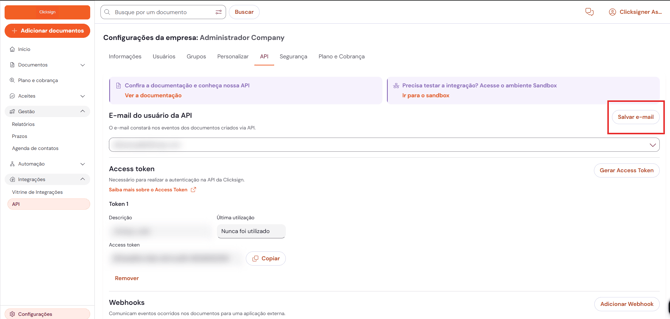
Caso o usuário a ser removido esteja selecionado como um e-mail de usuário com API será necessário primeiro alterá-lo, para então fazer a remoção do usuário. Confira:

Em "Configurações", no menu lateral, clique em "API"
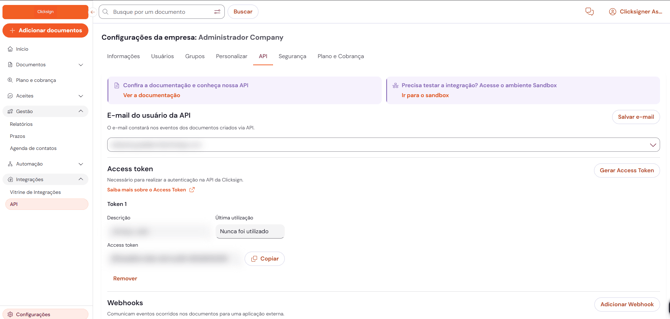
Em "E-mail do usuário da API" selecione um novo e-mail e clique em "Salvar e-mail"
Retorne na aba "Usuários", encontre o usuário desejado e remova o usuário, clicando em "Remover da conta"⠀
 ⠀⠀
⠀⠀
Como configurar um perfil de usuário?
Para realizar essa ação, o usuário administrador deve habilitar a permissão de acesso, seja ao editar um usuário já cadastrado ou ao adicionar um novo. Confira o passo a passo:
Clique em "Configurações" no menu lateral e acesse a aba "Usuários".
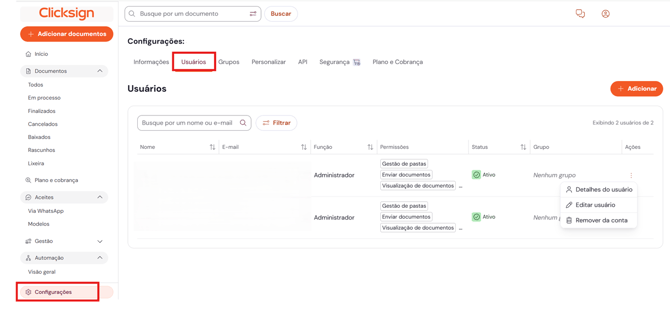
No usuário desejado, clique em Ações (...) e, em seguida, na opção “Editar usuário”. Você também pode adicionar um novo usuário ao clicar em "+ Adicionar".
Em seguida, selecione o Perfil desejado, como no caso abaixo: “Financeiro” para que o usuário veja e edite funções de cobrança e faturamento.
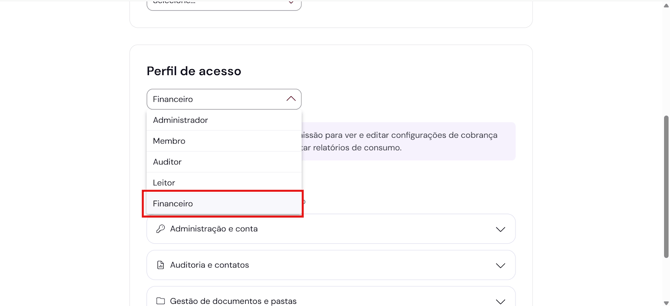
Consulte quais permissões o perfil desejado tem acesso, clicando na aba abaixo.