
Como assinar com Certificado Digital?
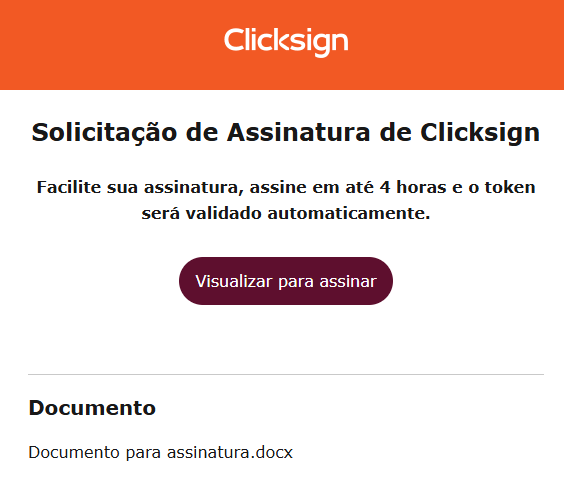
1. Caso tenha recebido a solicitação de assinatura por e-mail, clique em "Visualizar para assinar". Caso tenha recebido a solicitação de assinatura pelo WhatsApp da Clicksign, clique no link indicado na mensagem.
2. Após ler o documento confirme seus dados e clique em Avançar.
3. Para assinar com Certificado Digital no computador é necessário ter instalado a Web PKI, componente que suporta a assinatura com Certificado Digital no computador. Caso não possua, basta clicar em Instalar, e seguir as instruções na tela.
Caso seu computador já possua a extensão instalada, essa opção não aparecerá.
4. Selecione o tipo do seu Certificado, sendo Local ou em Nuvem.
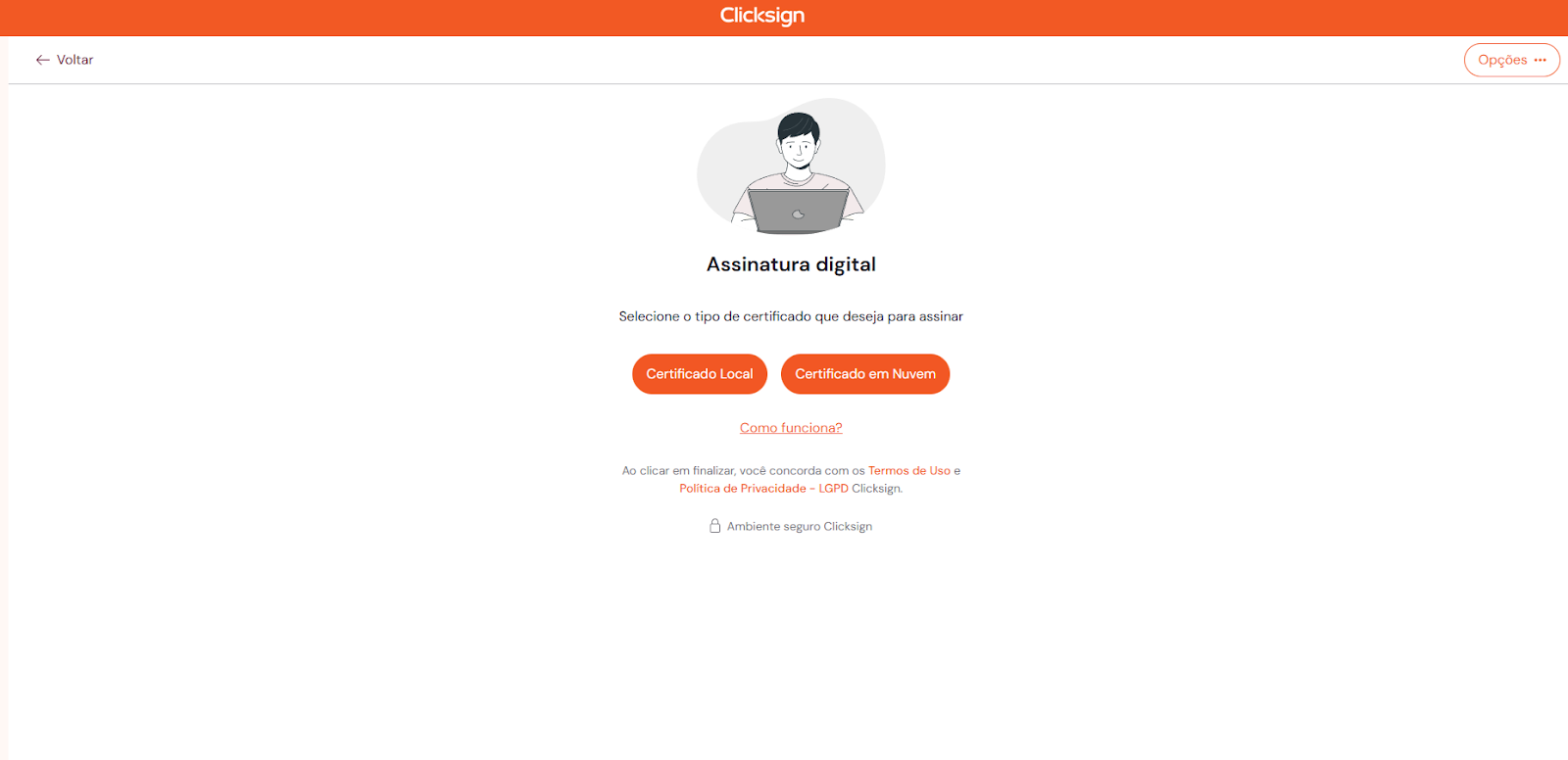
O signatário apenas poderá assinar o documento utilizando o Certificado Digital em seu CPF.
Caso haja em seu dispositivo um Certificado que não corresponde com seus dados, a plataforma irá mostrá-lo, mas não será possível utilizá-lo para assinatura.
Certificado não encontrado
Caso você não tenha nenhum certificado vinculado a seu CPF, uma mensagem será exibida indicando que ele não foi encontrado.
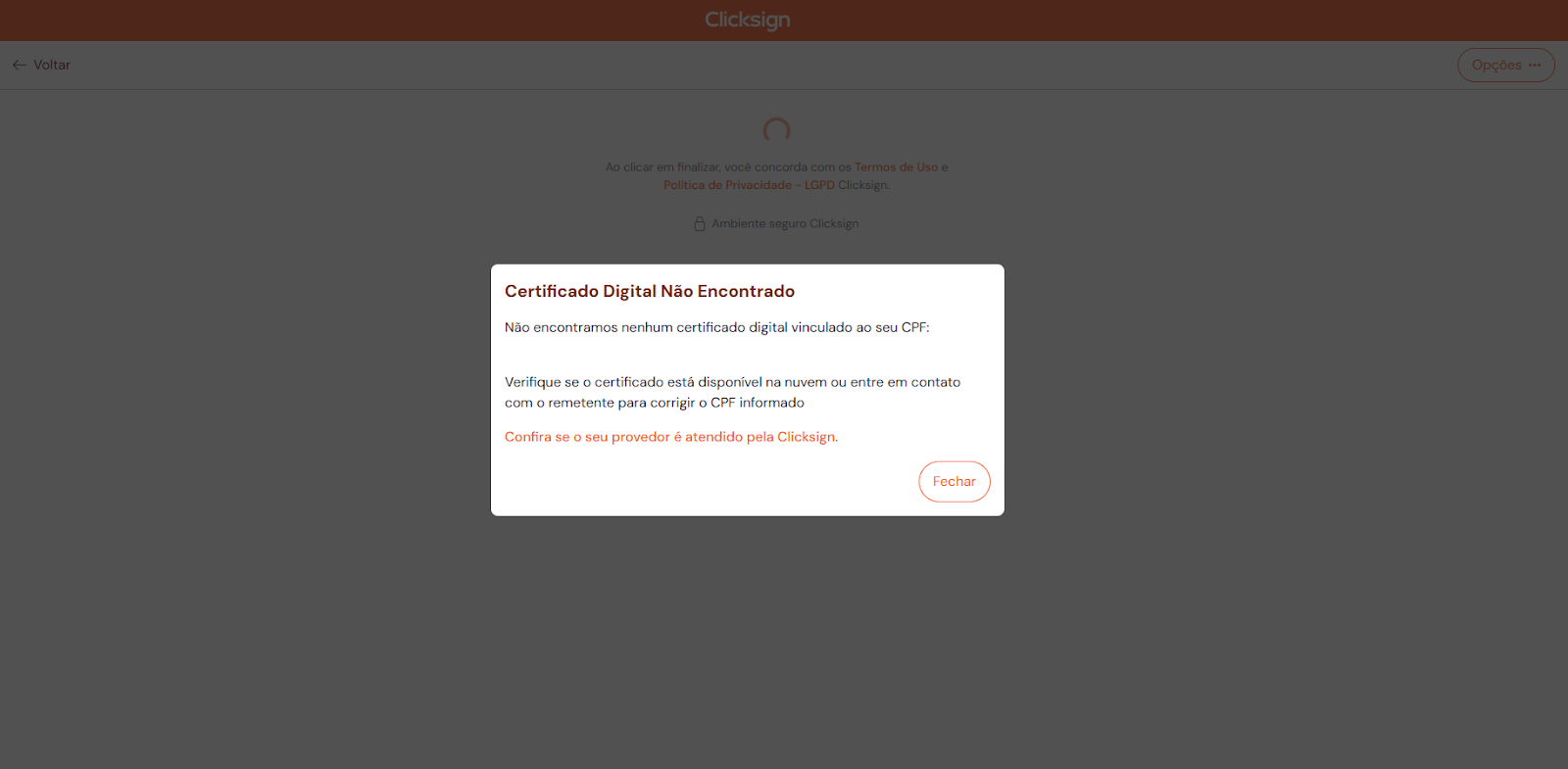
Além disso, o motivo para o certificado não ter sido encontrado é que o provedor não é atendido pela Clicksign. Atendemos os seguintes provedores:
- SAFEWEB (Certificado SafeID)
- SOLUTI (Certificado BirdID)
- VALID (Certificado VIDaaS)
Saiba mais sobre os provedores aceitos.
Certificado Revogado
Ao cancelar um Certificado Digital ele será revogado, e não será mais possível utilizá-lo para assinatura, sendo necessário a emissão de um novo Certificado Digital.
Certificado Expirado
Um Certificado Digital será expirado quando não for renovado antes de seu prazo de vencimento. Neste caso o signatário também não conseguirá assinar, também sendo necessária a emissão de um novo Certificado Digital.