
Neste artigo você vai aprender como utilizar a funcionalidade de Backup para exportar seus documentos e pastas da plataforma. Essa ação garante maior eficiência no gerenciamento de arquivos de grande volume, segurança na retenção de dados da sua conta e agilidade para baixar todo o seu histórico com poucos cliques.
O que é o backup e como ele facilita o seu dia a dia
O Backup é um recurso que permite a geração e o download de pacotes compactados (arquivos ZIP) contendo documentos e pastas da sua conta, sem a necessidade de baixar arquivo por arquivo individualmente.
Ele evita o trabalho manual e repetitivo de exportar documentos um a um. Se a sua empresa precisa fazer uma auditoria, guardar cópias de segurança locais ou baixar um grande volume de contratos assinados de uma só vez, a ferramenta processa tudo em segundo plano para que você continue trabalhando sem interrupções.
Serve para automatizar a extração massiva de documentos e pastas (ou de toda a conta), entregando arquivos organizados e prontos para download via links temporários ou notificações por e-mail.
Passo a passo detalhado (Como usar)
Visão Administrador:
1. Acesse a plataforma
2. Na página Baixados, no menu lateral, clique em Fazer Backup.
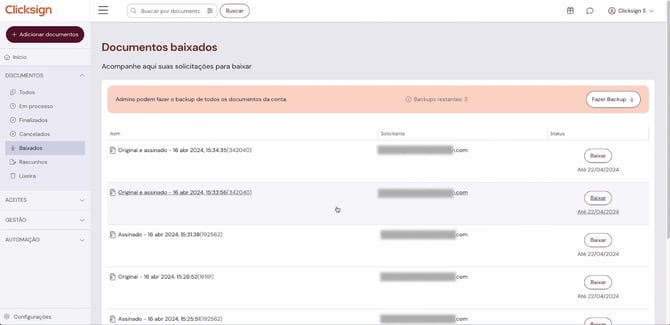
3. O sistema iniciará o processamento assíncrono. Assim que o lote estiver pronto, o Administrador receberá um e-mail de conclusão de backup.
4. Na tela de downloads da plataforma ou pelo e-mail, clique no(s) link(s) gerado(s) para salvar os arquivos .ZIP em seu dispositivo.
Nota: Administradores conseguem visualizar os pacotes de download gerados por toda a conta.
Condições de Acesso/Pontos de Atenção
Pré-requisitos
- Backup Completo: Exclusivo para usuários Administradores.
- Download de seleções específicas (pastas/documentos): Permitido para perfis Administrador, Membro e Auditor.
Limite de solicitações simultâneas:
- São permitidos até 3 backups ativos da pasta raiz por conta ao mesmo tempo (somando os em processamento e os prontos que ainda não expiraram).
- Ao atingir o limite, a mensagem "Você atingiu o limite de requisições de download em massa" será exibida.
- O contador libera vagas automaticamente conforme os backups antigos expiram (não há como zerar o contador manualmente).
Observação: Downloads de pastas ou documentos específicos não consomem esse limite.
Prazo de expiração do pacote:
- O pacote compactado fica disponível por 3 dias, expirando no final do terceiro dia.
- Após a expiração, os links ficam inativos e o registro passa para o status Expirado (expired). Não é possível reativar um link; caso necessário, faça uma nova solicitação.
Entrega por E-mail:
- O e-mail de notificação de conclusão é disparado apenas para o backup completo da raiz. Downloads de seleção específica de pastas/documentos devem ser acompanhados exclusivamente pela tela de downloads.
Múltiplos arquivos ZIP e Tamanho do arquivo:
- Backups grandes são divididos em múltiplos arquivos ZIP sequenciais (ex.: "1 - Backup...", "2 - Backup...").
- A divisão ocorre quando o lote atinge 2.000 documentos ou 2 GB em arquivos originais.
Importante: O arquivo ZIP gerado pode ultrapassar 2 GB no total (chegando a 4 GB, por exemplo). Isso acontece porque o limite considera o arquivo original, mas o pacote final inclui também as versões assinadas e o PAdES dos documentos sem compressão extra. A variação no tamanho não representa erro.
Contas em Modo Somente Leitura:
- Não é possível dar permissão de download para contas em status de "somente leitura".
Dúvidas Frequentes (FAQs)
1. Tentei solicitar o backup completo da minha conta e recebi a mensagem "Apenas administradores podem solicitar o backup de todos os documentos". O que fazer?
O backup completo de toda a pasta raiz é um recurso restrito a Administradores. Caso precise baixar a conta inteira, solicite ao Administrador da sua conta. Perfis que não têm acesso de Administrador podem fazer o download de pastas e documentos específicos apenas.
2. Por que recebi mais de um link de arquivo ZIP para o mesmo backup?
Para garantir o desempenho do sistema, backups com mais de 2.000 documentos ou 2 GB em arquivos originais são fatiados sequencialmente em múltiplos pacotes ZIP.
3. O meu pacote ZIP ficou maior que 2 GB. Isso é um erro?
Não. O cálculo para a divisão de pacotes considera apenas os arquivos originais antes da assinatura. Como o backup inclui as versões finais assinadas e o manifesto PAdES de cada documento, o tamanho total do ZIP final pode ultrapassar 2 GB.
4. Solicitei um download específico de pastas e não recebi e-mail avisando que ficou pronto. O que aconteceu?
O envio de e-mail de conclusão ocorre exclusivamente para o backup da pasta raiz. Para downloads em massa de seleções específicas de pastas ou arquivos, acompanhe o status diretamente na tela de downloads da plataforma.
5. O que acontece se o link do backup expirar?
Após o término do prazo de 3 dias, o pacote expira e o link retoma um erro de recurso bloqueado. Não é possível reativar o link expirado, sendo necessário realizar uma nova solicitação de backup.