
Neste artigo, você vai aprender a cadastrar e gerenciar múltiplos domínios de e-mail corporativo em uma mesma federação SSO SAML na Clicksign.
Essa funcionalidade permite que empresas que operam com diversas marcas, subsidiárias ou extensões regionais (ex.: @empresa.com e @empresa.com.br) centralizem a autenticação de seus usuários em um único Provedor de Identidade (IdP), garantindo maior governança, segurança e praticidade.
O que é SSO Multidomínio e como ele funciona?
O SSO Multidomínio é a capacidade de associar mais de um domínio de e-mail corporativo a uma única federação SSO SAML na Clicksign.
Com ele, o administrador pode cadastrar e validar vários domínios sob o mesmo Provedor de Identidade (como Okta, Microsoft Entra ID ou Google Workspace), permitindo o login único para todos os colaboradores, independentemente do sufixo do e-mail.
Serve para permitir que organizações com múltiplas divisões corporativas ou nomes de domínio realizem o Single Sign-On utilizando um único Provedor de Identidade (IdP), garantindo controle de acesso unificado e validação independente da propriedade de cada domínio.
Como o SSO Multidomínio da Clicksign melhora a sua rotina?
- Elimina federações duplicadas: Evita a necessidade de criar e manter configurações de SSO separadas para cada marca ou divisão da empresa.
- Adição e gestão contínuas: Permite incluir novos domínios tanto durante a configuração inicial quanto a qualquer momento após a federação já estar ativa, sem interromper o acesso dos domínios existentes.
- Visibilidade centralizada do status: Oferece um painel simples onde o administrador pode acompanhar em tempo real o status de validação de cada domínio da empresa.
Como usar: passo a passo detalhado
Visão Administrador (quem administra a ferramenta)
Opção A: Cadastrar múltiplos domínios no Setup Inicial (Wizard de Configuração)
- Acesse Configurações > Segurança / SSO e inicie o assistente de configuração (wizard) da federação.
- Na etapa de Validação de Domínio, insira o primeiro domínio e clique para adicionar os demais domínios desejados (ex.: empresa.com, empresa.com.br).
-1.png?width=529&height=297&name=Tela%201%20(1)-1.png)
- Siga as instruções para a validação de posse independente de cada domínio inserido.
.png?width=575&height=323&name=Tela%202%20(1).png)
- Para concluir e ativar a federação, todos os domínios cadastrados devem estar totalmente validados.
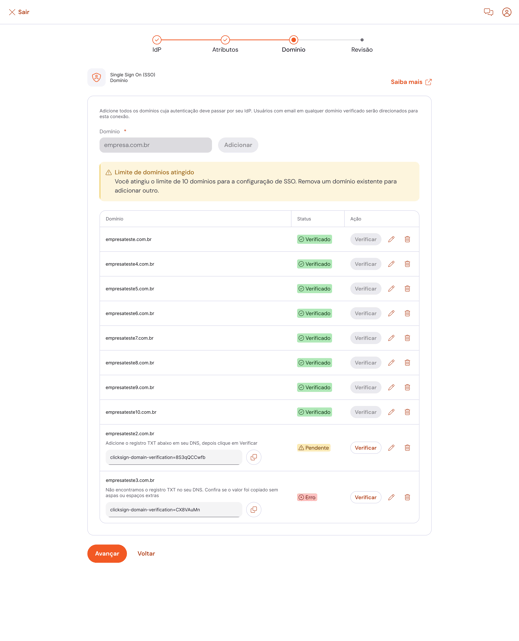
- Clique em Concluir. A federação passará ao status Ativa, liberando o login para os domínios.
.png?width=545&height=321&name=Tela%204%20(1).png)
Opção B: Adicionar novos domínios em uma Federação já Ativa
1) Acesse Configurações > Segurança / SSO.
2) Na lista de domínios aceitos, clique na opção de Editar Domínio.
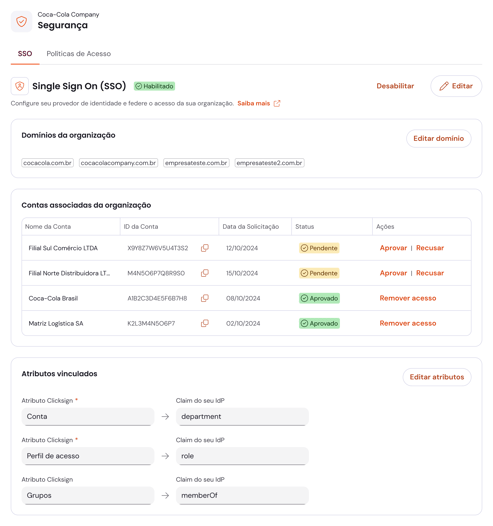
4) Realize o processo de validação de posse do novo domínio.
5) Após a validação concluída, o novo domínio passará a exibir o status Validado e estará pronto para aceitar logins por SSO.
Dúvidas Frequentes (FAQs)
Posso remover um domínio pendente durante a configuração inicial no wizard?
Sim, você pode remover qualquer domínio ainda não validado do assistente de configuração sem impactar os demais domínios.
O que acontece se a validação de posse de um dos domínios falhar?
O sistema indicará o erro especificamente no domínio com falha. Todos os outros domínios validados continuarão funcionando normalmente.