Como configurar um signatário do formulário para assinatura de documento no Automação?
Confira as orientações para começar a utilizar a funcionalidade de Automação, da Clicksign.
Na Automação da Clicksign, você pode definir um signatário diretamente no formulário. Isso significa que, ao preencher o formulário, o sistema identifica automaticamente a pessoa responsável pela assinatura, vinculando-a ao e-mail informado no campo correspondente.
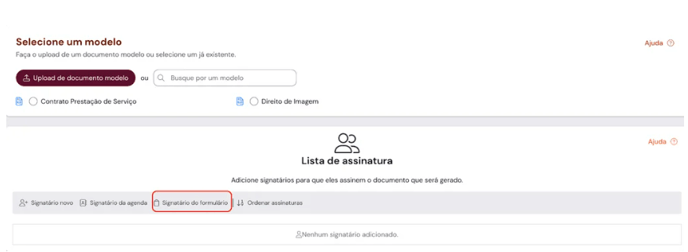
Para isso, selecione a opção Signatário do Formulário:
.png?width=688&height=253&name=image%20(36).png)
Adicione um título para identificar esse signatário no processo de assinatura, ex: Contratante.
Após adicionar o título para o signatário, escolha como este signatário irá receber o documento, que pode ser E-mail ou WhatsApp.
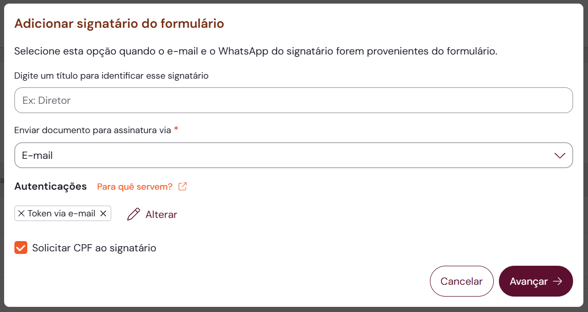
.png?width=588&height=313&name=image%20(37).png)
Além disso, clicado em Alterar é possível configurar diferentes métodos de autenticação para esse signatário, garantindo mais segurança no processo de assinatura.
.png?width=576&height=346&name=image%20(38).png)
Escolha a qualificação de assinatura para aquele signatário e em seguida clique em Adicionar..png?width=576&height=405&name=image%20(39).png)
O campo do signatário é criado automaticamente no formulário e será preenchido conforme os dados inseridos em cada preenchimento. Dessa forma, cada documento gerado terá um signatário dinâmico, sem necessidade de configuração manual a cada novo preenchimento.
.png?width=688&height=274&name=image%20(40).png)
Essa funcionalidade facilita o fluxo de trabalho e assegura que os documentos sejam assinados pelas pessoas corretas, de forma rápida e segura.