Etapa 1: Preparar o modelo de documento
- Crie o seu documento em um editor de texto (como o Microsoft Word).
- Defina as variáveis do documento. Uma variável é qualquer informação que muda a cada preenchimento (ex: nome, CPF, valor).
- Formatação obrigatória: Todas as variáveis precisam estar escritas entre chaves duplas.

- Salve o arquivo em seu computador.
Etapa 2: Iniciar a criação do Fluxo
- Acesse a plataforma da Clicksign.
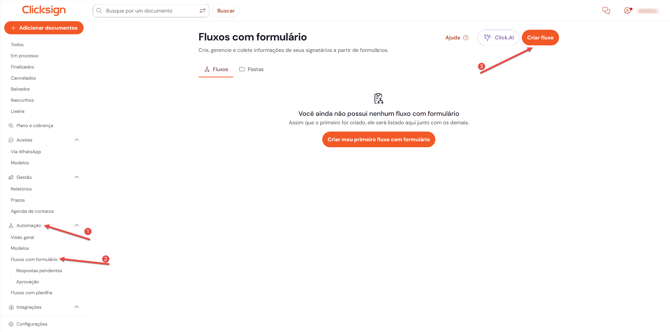
- No menu lateral, clique em Automação > Fluxos com formulário > Criar fluxo.
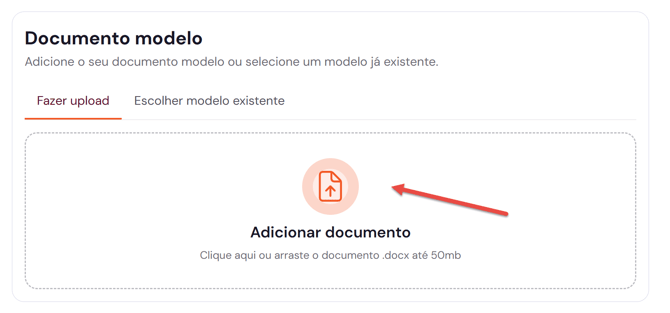
- Clique em Adicionar documento e faça o upload do modelo que você preparou na Etapa 1.
Etapa 3: Configurar a lista de assinatura
Nesta etapa, você define quem precisará assinar os documentos gerados pelo fluxo.
Se o signatário for VARIÁVEL (a pessoa muda a cada documento gerado):
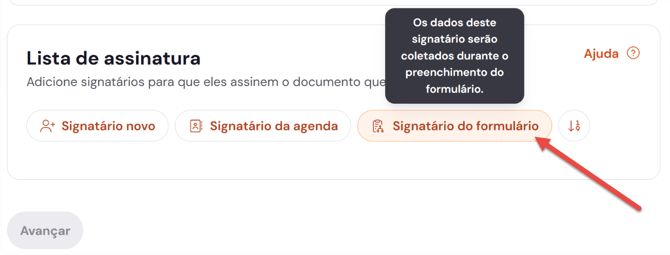
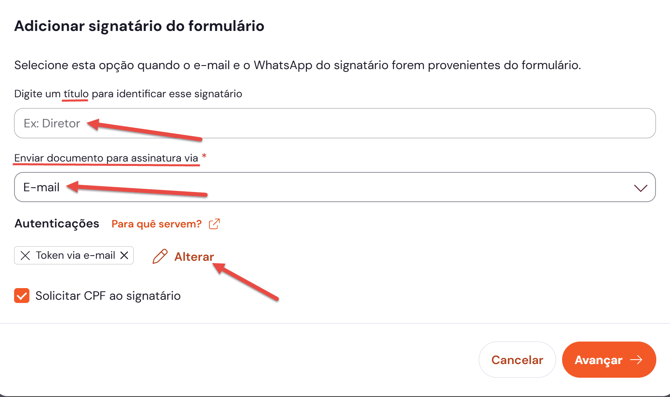
- Clique em Signatário do formulário.
- No campo Título, defina o nome que aparecerá no formulário para identificar este contato (ex: WhatsApp do Cliente ou E-mail do Contratante).
- Escolha o canal de envio (E-mail ou WhatsApp) e o método de autenticação.
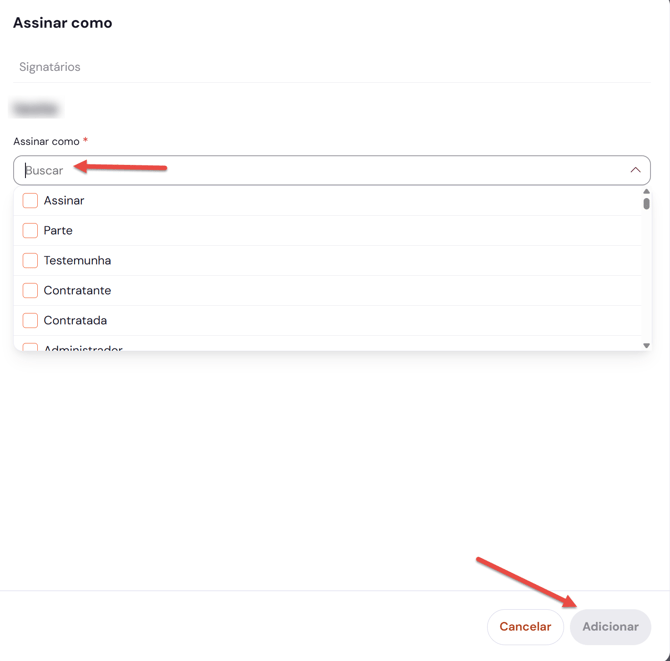
- Selecione a qualificação da pessoa (como ela assina, ex: "Contratado", "Testemunha") e clique em Adicionar
Se o signatário for FIXO (a mesma pessoa assina sempre com o mesmo e-mail ou WhatsApp):
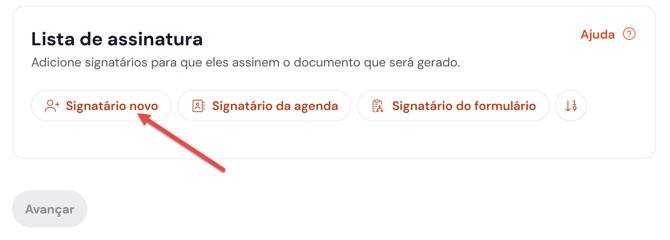
- Clique em Signatário novo.
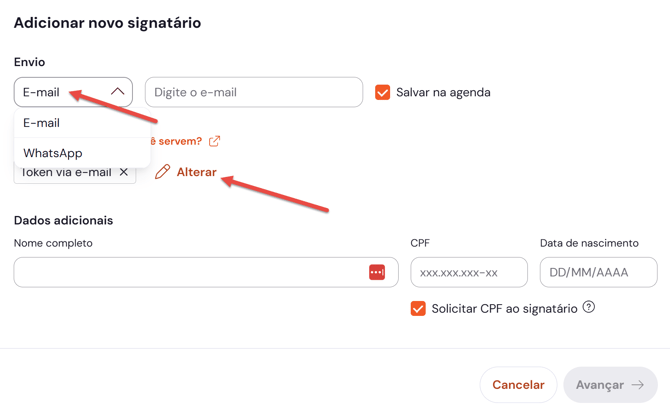
- Preencha os dados da pessoa (e-mail ou WhatsApp).
- Defina os métodos de autenticação desejados (clique em Alterar caso queira mudar a forma de autenticação) e clique em Avançar.
- Selecione a qualificação da pessoa e clique em Adicionar.
Dica: Para adicionar mais assinantes (fixos ou variáveis), basta repetir o processo clicando novamente em Signatário novo ou Signatário do formulário. Ao finalizar a lista, clique em Avançar.
Etapa 4: Configurar os campos do formulário
O sistema reconhecerá automaticamente todas as variáveis criadas entre no seu documento.
- Definir o tipo de campo: Por padrão, todos os campos vêm configurados como "Texto curto". Se preferir, altere o tipo para Única resposta, Lista suspensa ou Múltipla resposta para criar opções pré-definidas de resposta, para isso, basta clicar no “lápis” ao lado do campo desejado.
Adicionar opções: Se selecionar um campo de resposta pré-definida, clique no ícone de Lápis e depois em Adicionar opção para inserir as alternativas desejadas.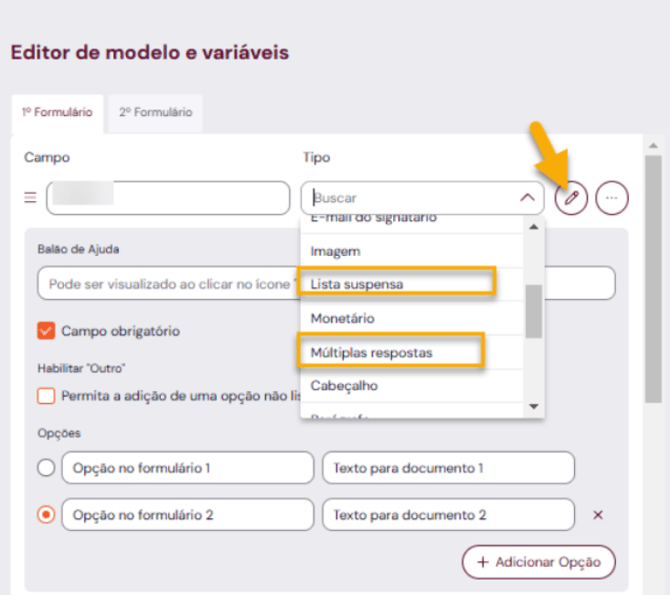
- Para consultar o funcionamento de cada tipo de campo, acesse este material: Tipos de Campos do formulário
Após ajustar todas as variáveis, clique em Próximo.
Etapa 5: Finalizar as configurações do Fluxo
- Nomear os documentos gerados (Obrigatório):
- Digite uma parte fixa (ex: Contrato - ).
- Clique em Inserir personalização para adicionar um campo variável (ex: ).
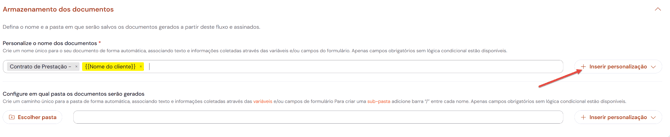
- Resultado: Os arquivos finais serão salvos automaticamente como Contrato de Prestação - + O nome que for preenchido no formulário no campo de Nome do cliente
- Revise as demais opções disponíveis na tela de configurações para verificar se deseja alterar alguma configuração.
- Clique em Finalizar.
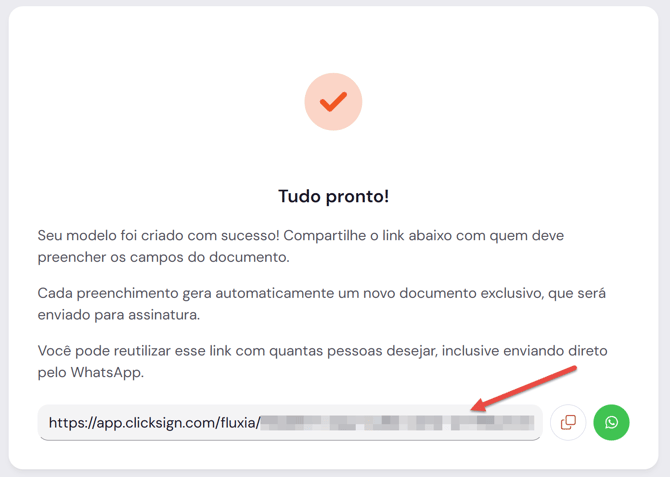
Tudo pronto.
Uma mensagem confirmará a criação do seu fluxo. O link do formulário gerado nesta tela será fixo: qualquer pessoa com acesso a ele poderá preencher as informações para gerar os documentos automaticamente. Copie o link e compartilhe com quem for responsável pelo preenchimento.