
O fluxo com planilha é recomendado quando o operador da plataforma possui as informações dos assinantes em uma planilha de dados e precisa realizar um disparo de documentos em massa. Dessa forma, o sistema utilizará as informações da planilha para a geração e envio automático dos documentos para assinatura.
Cada linha da planilha gera um documento individual.
Caso prefira, pode assistir ao tutorial em vídeo:
Etapa 1: Preparar o modelo de documento
- Crie o seu documento em um editor de texto (como o Microsoft Word).
- Defina as variáveis (dados que mudam a cada destinatário, ex: nome, CPF, valor).
- Formatação obrigatória: Escreva todas as variáveis entre chaves duplas.

- Salve o arquivo em seu computador em formato docx.
Etapa 2: Fazer o upload do modelo
- Na plataforma Clicksign, acesse o menu lateral: Automação > Modelos > Criar modelo.
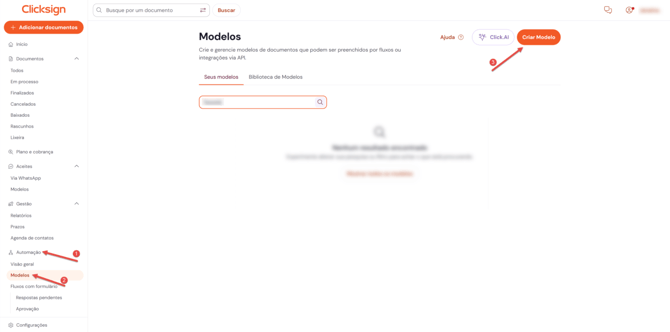
- Faça o upload do arquivo salvo na Etapa 1.
Etapa 3: Iniciar o Fluxo de envio e selecionar o modelo
- No menu lateral, acesse Automação > Fluxo com planilha e clique em Criar fluxo.
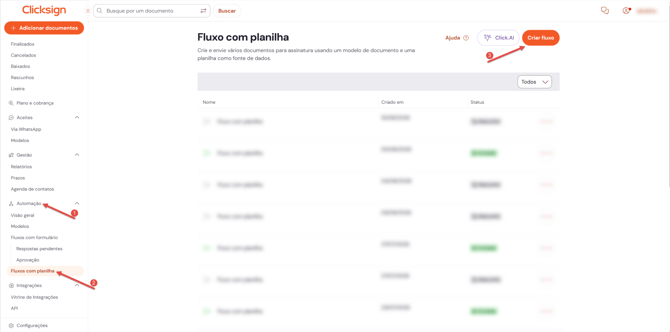
- Insira um nome de identificação para o fluxo e clique em Avançar.
- Selecione o modelo enviado na Etapa 2 e avance.
Etapa 4: Configurar a Lista de Assinatura
- Signatários VARIÁVEIS (muda a cada documento):
- Clique em Signatário da planilha.
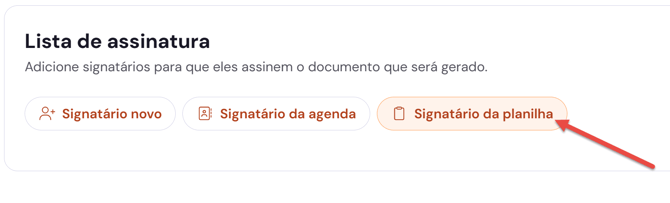
- Digite um nome genérico de identificação (ex: Assinante ou Signatário).
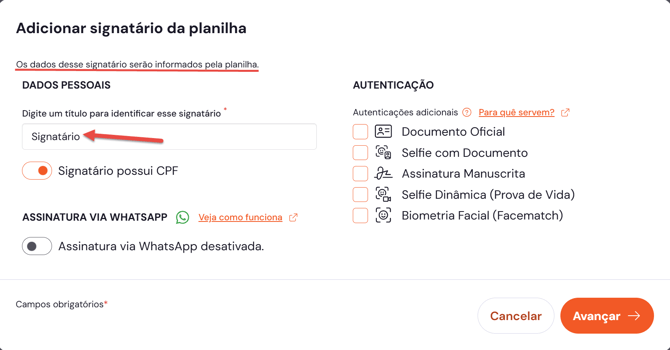
- Defina a autenticação, a qualificação (como a pessoa assina) e o canal (e-mail ou WhatsApp). Isso criará automaticamente as colunas correspondentes na planilha do sistema.
- Signatários FIXOS (assina todos os documentos):
- Caso uma mesma pessoa precise assinar todos os documentos gerados por este fluxo, adicione-a em Signatário novo ou Signatário da agenda.
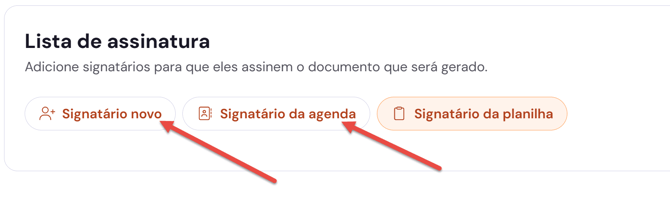
- Ao finalizar a lista, clique em Avançar.
Etapa 5: Baixar, preencher e importar a planilha
- Clique no link indicado para baixar a planilha do sistema. O arquivo virá com os nomes das colunas pré-configurados com base nas suas variáveis.
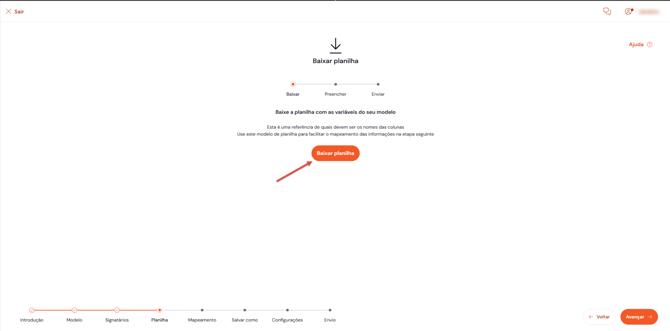
- Preencha os dados:
- Regra: Cada linha preenchida gerará um documento individual.
- Dados: Insira os e-mails/WhatsApp e as informações variáveis em suas respectivas colunas.
- Avance a tela e faça o upload da planilha preenchida.
Etapa 6: Mapeamento de dados
- Faça o mapeamento de signatários e de variáveis do modelo. Nessa etapa é necessário combinar os dados variáveis com as respectivas colunas e selecionar o tipo de dado, quando houver.
- Se você usou a planilha padrão baixada na Etapa 5, o sistema fará esse mapeamento ("de/para") automaticamente.
- Clique em Avançar.
Etapa 7: Definir o nome e a pasta de destino
- Nome dos documentos: Crie uma padronização utilizando partes fixas e variáveis mapeadas (ex: Contrato de Adesão - ). Usar uma variável garante que cada arquivo gerado tenha um nome diferente, pois essa variável selecionada será substituída pelo conteúdo do campo da planilha (apenas campos mapeados estarão disponíveis).
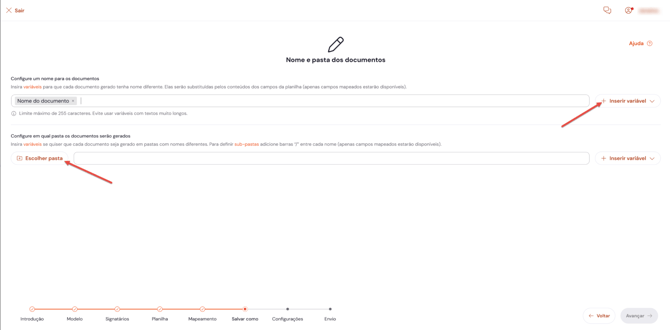
- Pasta de destino: Selecione em qual pasta da plataforma os documentos serão salvos.
Etapa 8: Ajustar configurações de envio
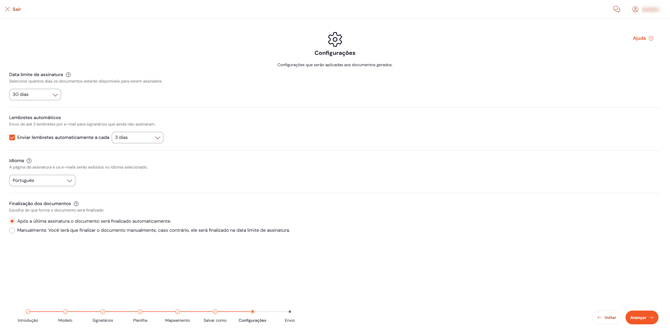
Defina as configurações conforme sua necessidade:
- Data limite para assinatura.
- Lembretes automáticos.
- Modo de finalização do documento (automático ou manual).
Etapa 9: Revisar e Enviar
- Confira no resumo a quantidade total de documentos que serão gerados.
- Clique em Enviar agora! para concluir o envio.
Tudo pronto! 🚀
O sistema processará os dados e enviará os documentos automaticamente para cada destinatário.