
Configuração de Campos no Formulário (Automação)
Existem várias opções ao criar os campos do formulário. É importante notar que a interação desses campos com o documento é o que vai gerar a automação entre eles, portanto, fique atento aos detalhes nesse momento da configuração.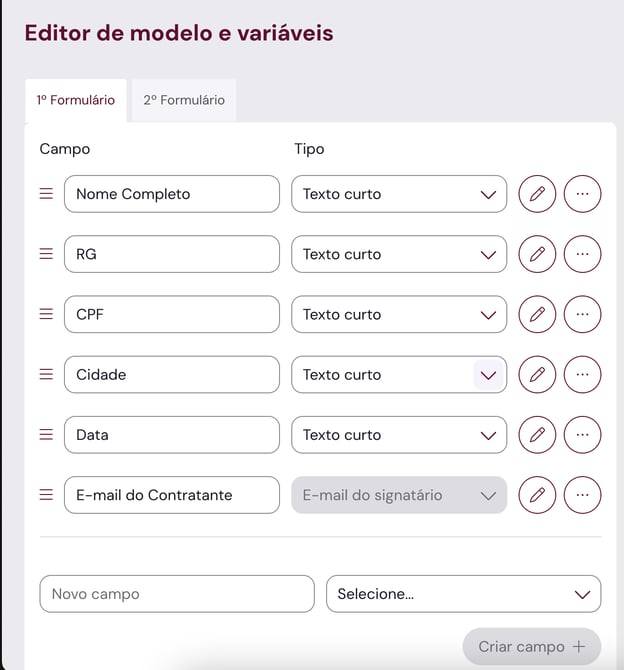
1. Ordem dos Campos
Os campos do formulário seguem a mesma ordem das variáveis configuradas no documento modelo.
2. Identificação Automática de Campos
Os campos são automaticamente identificados com base nas variáveis presentes no documento modelo (caso o usuário utilize um documento que já tenha variáveis). Recomendamos que sejam criados na mesma ordem que deve ser preenchido, já facilitando a gestão dessas informações.
Isso permite que os campos sejam criados no formulário de forma automática, simplificando o processo de configuração.
3. Configuração de Campos para o Signatário do Formulário
Se o e-mail do signatário já estiver configurado na etapa de assinatura, ele será incluído automaticamente na lista de campos do formulário.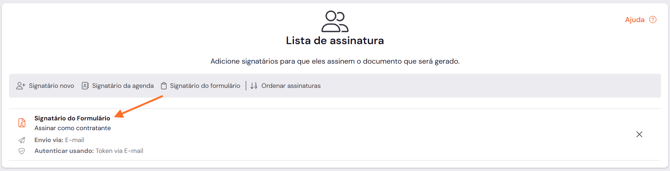
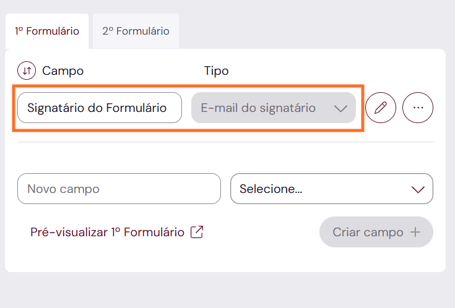
Nesse caso, o signatário preencherá o campo associado e será direcionado diretamente para a assinatura.
4. Criação de Novos Campos
Para criar um novo campo, adicione o nome do campo em "Novo campo" e selecione o tipo de campo. Em seguida clique em "Criar campo + ".
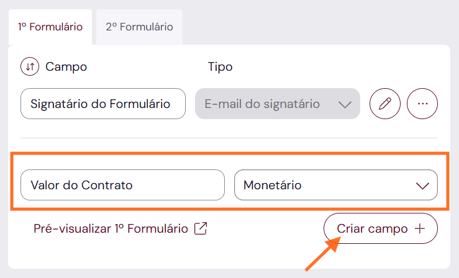
Para adicionar este campo no documento modelo, clique em opções, em seguida em "Inserir no modelo" e em seguida clique no documento onde deseja que o campo seja preenchido.
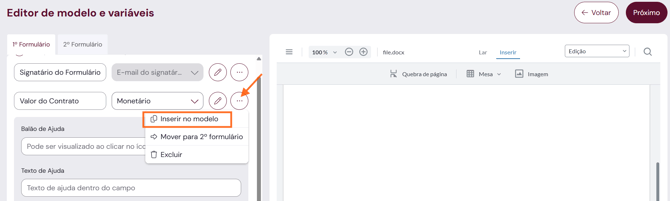
Lembre-se: você precisa clicar em "Editar" no documento modelo para inserir o campo no documento modelo.
Essa funcionalidade permite adicionar campos personalizados ao formulário enquanto se visualiza o documento modelo.
5. Edição de Campos Criados
Após criar um campo, é possível editá-lo clicando no ícone de edição.
As opções de edição incluem:
- Adicionar um balão de ajuda para fornecer mais detalhes sobre o campo.
- Tornar o campo obrigatório ou opcional.
- Adicionar as opções em campos do tipo Lista suspensa, Múltiplas respostas ou Única resposta.
6. Correspondência entre Campos e Variáveis
É fundamental que o "Nome do campo" no formulário seja exatamente igual ao nome da "Variável" no documento modelo. A variável sempre deve ser escrita entre = Campo do formulário
Essa correspondência garante que o campo funcione corretamente durante a geração do documento.
Dicas Importantes
- Utilize balões de ajuda para orientar os signatários no preenchimento correto dos campos.
- Certifique-se de revisar a configuração de cada campo antes de finalizar o formulário para evitar inconsistências.
- Utilize a edição do documento para edições básicas