
Neste artigo, você vai aprender como utilizar a integração entre o netLex e a Clicksign para implementar a assinatura eletrônica nos contratos jurídicos gerados pela plataforma.
Com essa integração, é possível centralizar o fluxo contratual, reduzir processos manuais e trazer mais agilidade para a formalização dos contratos.
O que é a integração com o netLex?A integração permite que contratos gerados no netLex sejam enviados para assinatura eletrônica pela Clicksign sem sair do próprio sistema. Todo o processo (envio, autenticação, assinatura e retorno do documento assinado), ocorre de forma integrada, o que proporciona maior rastreabilidade, organização e segurança jurídica para as suas operações.
Essa integração foi pensada para melhorar o acompanhamento operacional do dia a dia e reduzir falhas humanas. Ela resolve dificuldades como:
- Retrabalho no envio manual de contratos.
- Falta de centralização dos documentos.
- Dificuldade de acompanhar o status das assinaturas.
- Lentidão na formalização dos contratos.
- Necessidade de lidar com processos físicos e papelada.
- Gerar contratos digitais no netLex.
- Enviar documentos para assinatura eletrônica pela Clicksign.
- Acompanhar o status de cada signatário em tempo real.
- Visualizar e baixar os documentos já assinados.
- Centralizar os documentos assinados no próprio netLex.
Como realizar a integração na prática? (Passo a passo)
1. Configurar a integração
No netLex, acesse o menu de configurações e localize a área de Assinatura eletrônica. Procure pela Clicksign na lista de provedores disponíveis.
Em seguida, acesse sua conta da Clicksign, vá em Configurações → API e clique em Gerar Access Token. Copie o token gerado.
Informe o Access Token no netLex e copie a URL de webhook disponibilizada pela plataforma. Volte à Clicksign, cole essa URL no campo de webhooks e copie a secret key criada. Retorne ao netLex, cole a secret key no campo indicado, preencha as demais informações (como ambiente de Sandbox ou Produção) e salve a configuração.
2. Configurar o contrato ou o template
Crie ou abra o contrato desejado, vá até a etapa de envio para assinatura e habilite a Clicksign como provedor de envio.
3. Configurar os signatários
Defina os responsáveis e os assinantes do documento. Basta adicionar o contato e confirmar os dados do signatário.
Configure as regras relacionadas a cada signatário, como signatário estrangeiro, biometria facial ou selfie como autenticação adicional, e clique em Adicionar.
4. Enviar para assinatura
Clique em enviar contrato. O documento é encaminhado automaticamente para a Clicksign e os signatários recebem a notificação para assinar.
5. Assinatura pelo signatário
O signatário recebe o documento, revisa o conteúdo e assina no ambiente seguro da Clicksign.
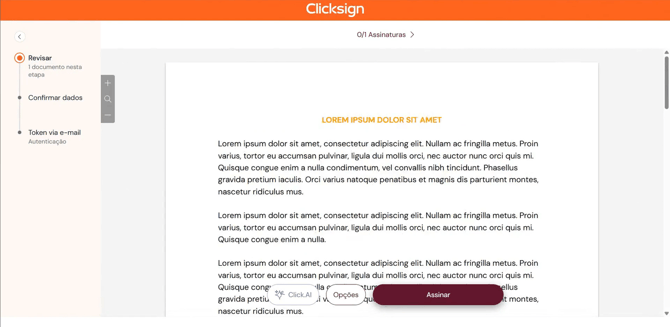
O signatário revisa o documento e clica em Assinar no ambiente da Clicksign.
Na sequência, ele confirma seus dados e conclui a autenticação (por exemplo, token enviado por e-mail) para finalizar a assinatura.
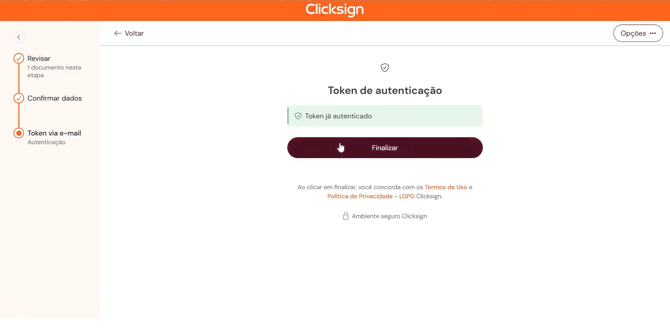
Autenticação por token e finalização da assinatura.
6. Acompanhar o status e acessar o documento assinado
Consulte o andamento do contrato na mesma tela de envio, pela aba lateral direita. Quando todas as assinaturas forem concluídas, o documento assinado fica disponível para visualização e download em PDF no próprio netLex.
Pontos de atençãoPara realizar a integração é importante que você tenha:
- Conta ativa na Clicksign com acesso à API.
- Contratação do netLex.
- Access Token válido.
- Liberação da integração pelo administrador para o operador.
⚠️ Importante: a assinatura do signatário acontece no ambiente da Clicksign, e é necessário um token válido para a autenticação. É preciso permissão de Administrador para configurar a integração.