
Neste artigo, você aprenderá a configurar, salvar e aplicar Modelos de Envio na plataforma Clicksign.
Se você realiza envios frequentes com as mesmas regras de autenticação, qualificações e mensagens, esse recurso permite padronizar as configurações do envelope. . Assim, você ganha mais agilidade operacional, economiza tempo e evita erros manuais de digitação a cada novo documento enviado para assinatura
O que é o Modelo de Envio da Clicksign?
O Modelo de Envio é uma funcionalidade que permite salvar as configurações de um envelope, incluindo signatários, métodos de autenticação, dados de qualificação, mensagens de e-mail e configurações gerais, para ser reutilizada quantas vezes você precisar.
Para que serve o Modelo de Envio e como ele traz melhorias para sua rotina?
Em rotinas com alto volume de documentos (como admissões em Recursos Humanos, contratos de locação imobiliária ou contratos de prestação de serviços), é comum preencher repetidamente os mesmos contatos, selecionar os mesmos tipos de autenticaçãoe reescrever a mesma mensagem. 😮💨
Com os Modelos de Envio, você faz essa configuração apenas uma única vez. Nos próximos disparos, basta selecionar o modelo salvo e disparar o envio (anexando um novo arquivo apenas se necessário). Isso reduz o tempo médio de preparação de documentos e facilita que as regras exigidas pela sua empresa sejam sempre seguidas à risca.
Como criar e salvar um Modelo de Envio (Passo a Passo)
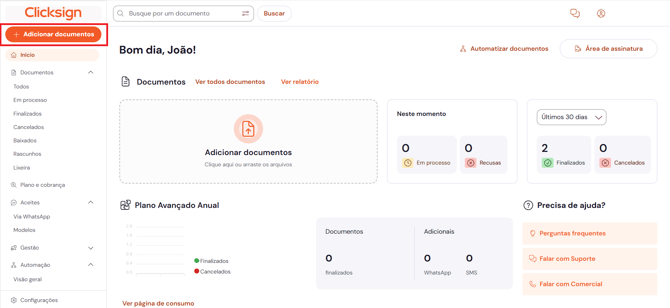
1) Acesse sua conta na Clicksign e inicie um novo envio clicando em Adicionar documento.
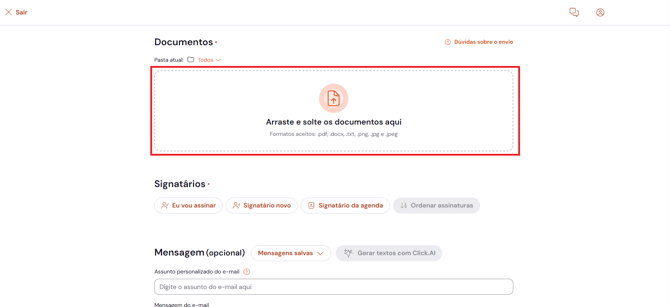

4)Escreva a mensagem de notificação e personalize as configurações gerais do envelope.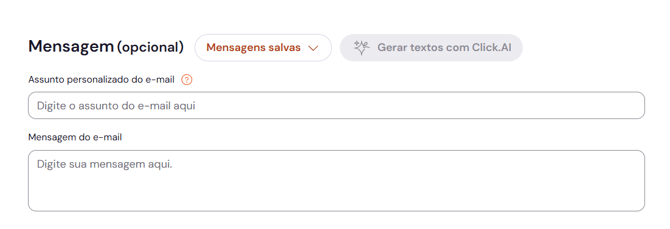
5) Clique na opção de Salvar como modelo de envio localizada na tela de configuração.
6)Defina um nome claro para o seu modelo (ex.: Admissão CLT Padrão ou Contrato de Locação Residencial) e confirme o salvamento.
💡Dica: A configuração mínima é flexível: você pode salvar um modelo contendo apenas a lista de signatários ou etapas específicas, sem a necessidade de preencher todos os campos do envelope.
Como gerenciar seus modelos (Editar, Renomear ou Excluir)
Toda a gestão dos modelos é feita diretamente no painel lateral:
- Trocar de modelo: Você pode selecionar outro modelo a qualquer momento antes do envio.
- Limpar configurações: É possível remover as configurações aplicadas com um clique para recomeçar o envelope do zero.
- Renomear ou Excluir: No menu de opções de cada modelo listado no drawer, selecione Renomear para alterar o título ou Excluir para removê-lo definitivamente.