
Antes de enviar seu primeiro documento, vamos configurar sua conta. É um processo rápido e você estará pronto em instantes.
1- Acesse o site da Clicksign e clique no botão "Testar grátis", no canto superior direto e/ou na nossa página principal:

- Utilize uma conta do Google ou Microsoft já existente; ou
- Clique na opção Continuar com e-mail, preencha seus dados (nome, email e senha) e inicie seu cadastro.
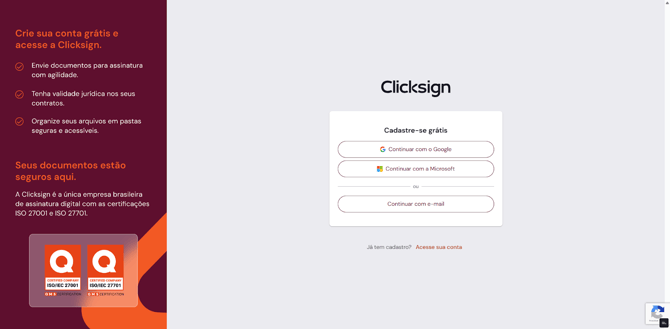
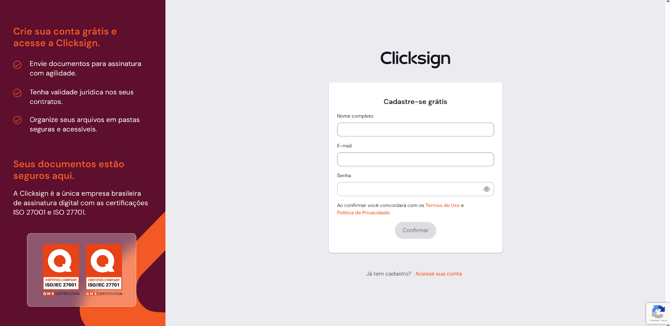
3 -Selecione a opção que se encaixa no que precisa: contratar plano ou explorar a plataforma (se quiser testar os 15 dias grátis). Já na segunda opção, você só precisará finalizar seu cadastro, para então poder começar a enviar documentos para assinatura e fechar negócios mais rapidamente.
🚀 Cadastro concluído! Agora que sua conta está pronta, vamos enviar seu primeiro documento para assinatura.
1º Passo
📄 Adicione o documento
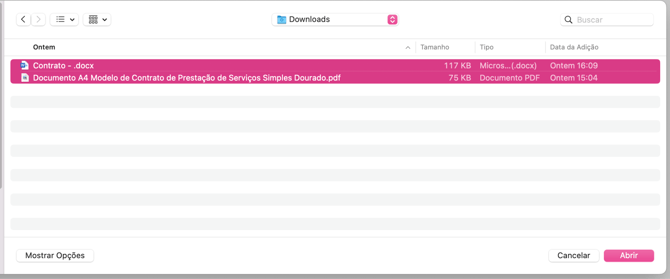
- Clique em “Adicionar documentos”.
- Selecione o(s) arquivo(s) que deseja enviar para assinatura de seu computador.
2º Passo
🖋️ Adicionando Signatários (quem assina)
Agora que seus documentos estão prontos, vamos inserir quem vai assinar.. No campo "Signatários" , você tem três caminhos rápidos:
1. Escolha o tipo de signatário
Selecione a opção que melhor atende à sua necessidade:
- 👤 Eu vou assinar: você será incluído como um dos signatários do documento." As informações utilizadas são as mesmas do perfil da sua conta.
Nessa opção, também é possível clicar na opção “Assinar por mim automaticamente”, para que sua assinatura seja feita de forma automática. - 👥 Signatário da agenda: Escolha um contato que você já salvou anteriormente.
- ➕ Signatário novo: Insira os dados de uma pessoa nova no sistema.
2. Configure o envio
Ao adicionar um Signatário novo, o sistema traz um padrão pré-definido, mas você pode personalizar: Como alterar a forma de envio e Como alterar a autenticação.
- Formato de envio: O padrão é "E-mail". Clique na seta para alterar (ex: WhatsApp ou SMS).
- Autenticação: O padrão é "Token via e-mail". Clique em Alterar para escolher outros métodos (como Pix ou Selfie).
3. Defina "quem assina o quê"
Se o seu fluxo tiver vários arquivos, você decide o acesso de cada um:
- Abaixo do nome do signatário, clique na seta de seleção .
- Marque apenas os documentos que aquela pessoa específica deve aprovar.
4. Organizar uma Ordem de Assinatura (Opcional)
Se houver mais de um signatário e você precisar que um assine antes do outro, ative a Ordem de Assinaturas e capture os nomes para a sequência desejada. Ordenar assinaturas.
* Caso necessário, você pode editar os dados do signatário ou a forma de assinar clicando no lápis de edição.
3º Passo
📩 Mensagem 👁️ Observadores ⚙️Configurações
1. Criar mensagem (Opcional)
Crie mensagens padrão para reutilizá-las rapidamente em seus próximos envios.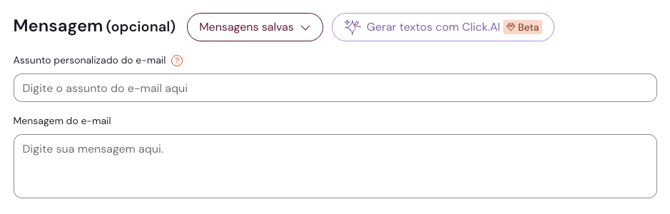
✨ Click.AI: Utilize a inteligência artificial da Clicksign para gerar uma mensagem personalizada e única, com base no documento que será enviado.
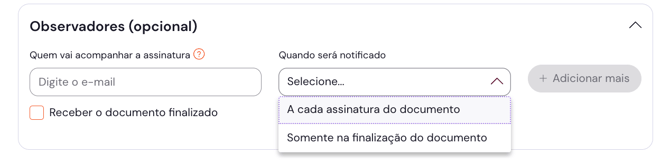
2. Adicionar Observadores (Opcional)
Precisa que alguém acompanhe o processo sem precisar assinar?
Informe o e-mail do Observador e preencha as configurações para notificar pessoas (dentro ou fora da empresa) sobre o status das assinaturas em tempo real.
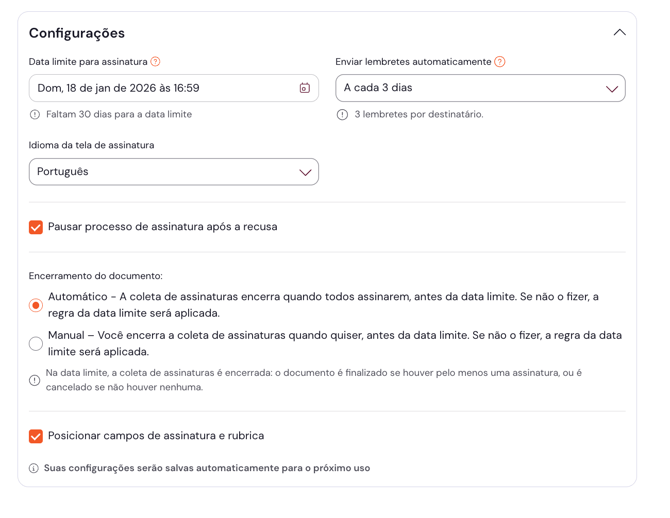
3. Configurações
Agora vamos realizar os últimos ajustes antes do envio do envelope/documento para assinatura, caso seja necessário.
🚀 Tudo pronto? Clique em "Enviar" para enviar os documentos aos signatários. ✔️
Saiba +
Como definir as configurações do envelope?
Posso solicitar quantas assinaturas eu quiser?
Como editar o cadastro do signatário
E-mail não entregue - Possíveis motivos e o que fazer
Como definir as configurações do envio?
Como editar um signatário durante e após o envio
Posicionar assinatura ou rubrica